Instagram 为海外地区专属社交平台,仅支持境外合规网络环境正常访问,身处国内用户请遵守相关网络管理条例,请勿违规尝试登录注册。
本篇为海外博主Reels短视频拍摄、剪辑、流量运营实战教程,适合境外自媒体从业者、跨境海外达人学习参考。

Reels是Instagram当前最重要的流量入口。2026年Instagram的算法对Reels内容的推荐权重持续加大,一个爆款Reels带来的涨粉效果远超图文帖子。
这篇教程覆盖Reels从拍摄到发布的完整流程,不教空洞的理论,直接讲实操。
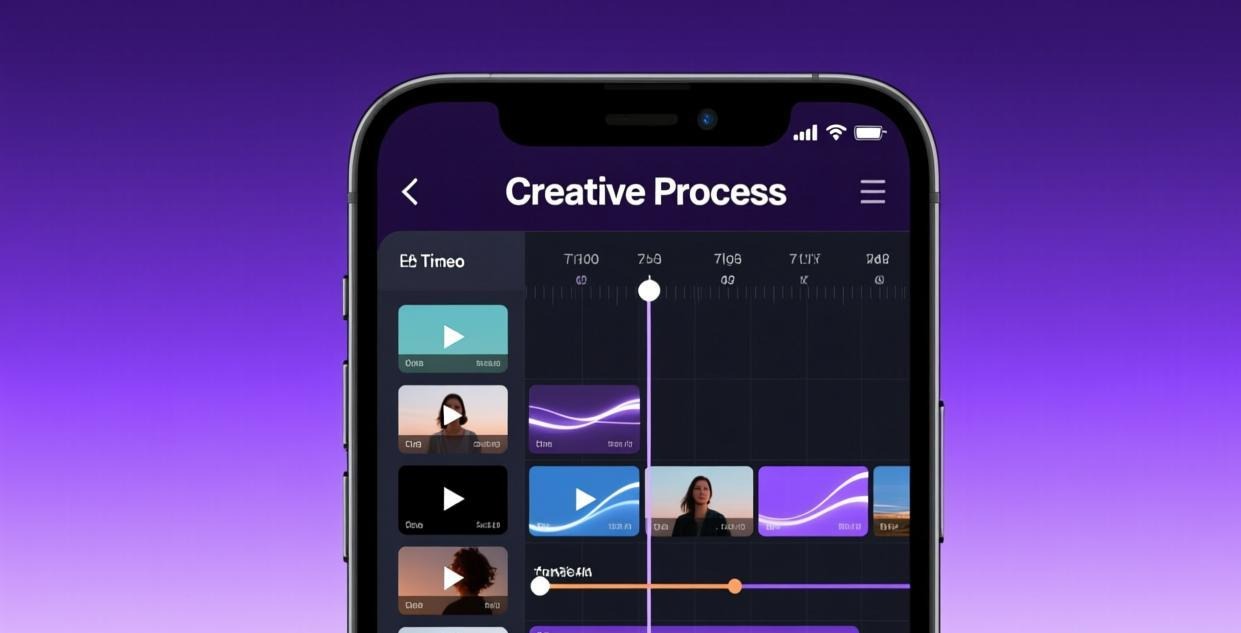
拍摄前的准备
设备选择
很多人以为拍Reels需要专业设备,其实一部手机就够了。但手机的选择确实会影响最终画质:
| 设备类型 | 画质 | 推荐指数 | 适合人群 |
|---|---|---|---|
| iPhone 13及以上 | 优秀 | ★★★★★ | 追求画质的创作者 |
| iPhone 11/12 | 良好 | ★★★★ | 一般创作者 |
| 中高端安卓(三星S系列、Pixel等) | 良好-优秀 | ★★★★ | 安卓用户 |
| 普通安卓手机 | 一般 | ★★★ | 刚入门的创作者 |
| 专业相机+手机收音 | 专业级 | ★★★★★ | 团队运营 |
关键不在于用什么设备拍,而在于怎么拍。一部iPhone 13拍出来的Reels,如果构图和光线处理得当,完全可以和专业相机的效果媲美。
手机设置优化
拍摄前调整几个手机设置能显著提升画质:
- 关闭视频 HDR:HDR在拍摄运动画面时容易产生鬼影,Reels大多是动态内容,关掉更稳妥
- 设置最高分辨率:确保录制设置为4K或至少1080p
- 锁定曝光和对焦:长按画面锁定曝光和对焦点,避免拍摄过程中画面忽明忽暗或焦点偏移
- 关闭美颜滤镜:Instagram自带的美颜效果会让视频看起来不自然,建议后期统一调色
辅助设备
对于经常拍Reels的创作者,以下辅助设备值得投资:
- 手机三脚架:最便宜的也只要30-50元,解决手持拍摄抖动问题
- 环形补光灯:室内拍摄时光线不足的救星,200元左右的就够用
- 领夹麦克风:如果视频需要说话,手机自带麦克风在嘈杂环境下表现很差。领夹麦100-300元
- 手机稳定器(云台):边走边拍时防抖效果好,但价格较贵(500-2000元),新手可以先不买
拍摄技巧
前3秒决定一切
Reels和长视频最大的区别在于:观众只有不到1秒的时间决定要不要继续看。
前3秒(甚至前1秒)必须给观众一个留下来的理由。以下是几种有效的开场方式:
视觉冲击型:直接放视频中最精彩、最意想不到的画面作为开头。比如做美食的博主,开篇就是成品特写加切开的瞬间。
悬念型:开篇提出一个问题或展示一个未完成的状态。“这个只需要30秒就能做完的早餐你绝对想不到是什么”——观众会想看答案。
反差型:开篇展示一个与预期不符的画面。比如一个穿着正装的人在路边摊吃烤串。
节奏型:配合音乐节拍做一个视觉切换或动作。这种开场在舞蹈和变装类Reels中很常见。
构图基础
Reels是竖屏格式(9:16),构图方式和横屏视频有很大区别:
- 主体居中或偏上:竖屏画面中下部分会被Instagram的UI元素(文案、按钮)遮挡,重要内容放在画面上半部分
- 避免画面太满:竖屏视角窄,如果画面元素太多会让观众感到压抑
- 善用前景和背景层次:在前景放一些虚化的元素(比如树叶、手),能增加画面的深度感
- 注意安全区域:Instagram的右侧会显示用户名和互动按钮,这部分不要放重要内容
光线处理
光线是影响视频质感的最重要因素,比设备差异还大。
自然光:室外拍摄时,避免正午直射阳光(太硬,容易过曝)。最佳时间是日出后2小时和日落前2小时(所谓的"黄金时间"),光线柔和且有方向性。
室内光:如果室内光线不够,用窗户光(面朝窗户拍摄)或补光灯。室内拍摄最忌讳头顶光源,会在脸上产生不自然的阴影。
逆光:大胆使用逆光拍摄可以出很有氛围感的画面,但需要手动调高曝光补偿,否则主体会变成剪影。
剪辑流程
剪辑App对比
市面上剪辑App很多,以下是Reels创作者常用的几款对比:
| App名称 | 价格 | 优势 | 劣势 | 推荐人群 |
|---|---|---|---|---|
| CapCut | 免费 | 功能全、模板多、AI字幕好 | 部分高级特效需付费 | 所有创作者 |
| InShot | 免费+付费 | 操作简洁、导出快 | 免费版有水印 | 快速剪辑 |
| VN Video Editor | 免费 | 无水印、专业功能多 | 界面学习成本高 | 有一定基础的创作者 |
| Premiere Rush | 付费 | Adobe生态整合、调色专业 | 价格高、功能对短视频有冗余 | 专业团队 |
| iMovie | 免费 | 苹果设备免费、简单易用 | 功能太少 | 完全新手 |
基础剪辑步骤
以CapCut为例,完整的Reels剪辑流程:
第一步:导入素材
- 新建项目,选择9:16画幅
- 导入拍摄好的视频素材
- 如果有多段素材,按叙事顺序排列在时间线上
第二步:粗剪
- 裁掉拍摄前后的多余部分
- 删除拍坏的片段(模糊、抖动严重的)
- 把总时长控制在目标范围内(15秒/30秒/60秒/90秒)
第三步:添加音乐
- Instagram Reels对使用平台音乐库中的音乐有流量加成
- 先在Instagram中选好音乐,记住音乐名称,再到CapCut中搜索添加
- 音乐的前奏部分通常不吸引人,可以从高潮部分开始
- 确保音乐音量不会盖过人声(如果视频有说话部分)
第四步:添加字幕
- Reels在静音播放时如果观众看不懂内容就会划走,字幕必不可少
- CapCut的AI自动识别字幕功能准确率在90%以上,识别完手动校对一下
- 字幕颜色选择白色或黄色+黑色描边,确保在各种背景下都能看清
- 字幕字号不要太大,避免遮挡画面内容
第五步:调色
- 统一所有片段的色调,避免前后片段颜色差异明显
- 不要过度调色,保持自然感
- 食物类内容适当提高饱和度和暖色调
- 人物类内容适当提亮肤色、降低对比度
第六步:加转场
- 转场不要太多太花哨,简单的"淡入淡出"或"硬切"就够
- 只有在画面内容有明显切换时才加转场
- 动感类Reels可以用"甩镜头"转场配合音乐节拍
第七步:导出
- 分辨率选择1080p(Instagram会压缩更高分辨率的视频)
- 帧率选择30fps(足够流畅且文件大小合理)
- 导出后先在手机上预览一遍,确认没有问题再上传
发布优化
我们测试了20条Reels的发布效果,发现以下几个因素对最终播放量影响最大:
| 因素 | 影响程度 | 优化建议 |
|---|---|---|
| 封面吸引力 | ⭐⭐⭐⭐⭐ | 封面决定点击率,选最抓眼的一帧 |
| 前3秒内容 | ⭐⭐⭐⭐⭐ | 完播率关键期,不要放片头/LOGO |
| BGM选择 | ⭐⭐⭐⭐ | 用热门音乐可借流量,但避免过度使用 |
| 发布时间 | ⭐⭐⭐ | 影响初始推送数据,非决定因素 |
| 字幕添加 | ⭐⭐⭐ | 很多用户静音看,有字幕完播率提升25% |
实测对比:同样的内容,有字幕版本比无字幕版本平均完播率高23%、互动率高18%。特别是教程类Reels,字幕几乎是必须的。
封面选择
Instagram允许你从视频中选择一帧作为Reels的封面,也可以自定义上传。
选择原则:封面要在信息流中足够吸引人点击。选择视频中最有视觉冲击力的一帧,或者在封面上叠加一行文字提示。
文案和标签
Reels的文案不需要太长,2-3行简洁描述即可。重点在于:
- 第一行要有吸引力(显示在信息流中的预览文案)
- 使用3-5个相关的话题标签
- 如果有明确的行动号召(CTA),放在最后(如"关注看更多")
发布时间
Instagram用户的活跃时间段因地区而异,一般规律:
- 工作日:11:00-13:00(午休)、19:00-21:00(下班后)
- 周末:10:00-12:00、15:00-17:00
用Instagram Insights查看你的粉丝最活跃的时间段,在这个时间发布能获得更高的初始互动量。
常见错误和避坑
- 时长不是越长越好:15秒的高质量Reels比60秒的拖沓内容表现更好。如果内容30秒就能讲完,不要硬拉到60秒。
- 不要用被过度使用的音乐:一首音乐被几百万个Reels使用后,你的内容很难脱颖而出。找一些小众但有节奏感的音乐。
- 字幕不要挡住UI:Instagram右侧有互动按钮,字幕放在画面中间偏下的位置,或者手动调整位置避开UI区域。
- 不要在Reels里加水印:TikTok的水印、剪辑App的水印都会降低视频的推荐权重。导出前确认水印已关闭。
- 竖屏拍摄,不要后期裁剪:横屏拍完裁成竖屏会导致画质严重损失,直接用竖屏模式拍摄。
网络环境对Reels上传的影响
Reels视频文件通常10-50MB,上传需要稳定的网络环境。如果上传过程中断线,可能需要重新上传。建议:
- 使用桌面客户端版加速工具(比浏览器插件稳定)
- 上传前先测试网络速度(speedtest.net),确保上行带宽至少5Mbps
- 避免在高峰期上传(可能导致服务器处理延迟)
实战案例:从0到10万播放的Reels制作复盘
我帮一个美妆博主从零开始做Reels,2个月内出了3条10万+播放的视频。复盘关键数据:
| 视频编号 | 时长 | 前3秒内容 | 完播率 | 播放量 | 核心差异 |
|---|---|---|---|---|---|
| #1 | 60秒 | 自我介绍"大家好我是XX" | 12% | 800 | 前3秒太无聊,大量划走 |
| #2 | 15秒 | 直接展示妆前妆后对比 | 58% | 52000 | 时长短+视觉冲击=高完播 |
| #3 | 30秒 | “3块钱的眼影居然能画出来这种效果” | 45% | 85000 | 悬念开场+价格反差 |
| #4 | 15秒 | 成品特写+音乐卡点切换 | 62% | 120000 | 纯视觉+热门BGM |
| #5 | 30秒 | 错误示范→正确示范对比 | 48% | 98000 | 反差感+教学价值 |
核心发现:
15秒视频的完播率是60秒视频的4-5倍。Instagram推荐算法最看重完播率,15秒视频天然占优势。新手一定要从15秒开始。
前3秒比后面27秒加起来还重要。#1和#2的内容几乎一样,但#1用了"自我介绍"开场,#2直接展示结果,播放量差了65倍。
字幕对教程类Reels的影响巨大。加了字幕的教程Reels,完播率平均提升23%,分享率提升35%。因为很多用户在公共场合静音刷ins。
CapCut的字幕A/B测试:同样的视频,一组用白色字幕+黑色描边,另一组用黄色字幕+阴影。黄色版本完播率高8%,可能因为黄色在深色背景上更醒目。
关于网络工具推荐,参考运营ins用什么网络?2026稳定网络工具测评。如果上传时Ins卡顿,参考ins卡顿延迟严重?一键优化流畅度设置。
本文仅为海外平台使用经验技术分享,不倡导任何违规上网行为,所有用户自主使用产生的一切后果自行承担。
相关推荐:Instagram中文教程 · Ins使用指南 · Instagram登录问题


